

楽天モバイルの新しい本人確認を初心者向けにやさしく解説【2026年3月30日開始】
- 楽天モバイル立ち上げにも関わった「あすぱら」が、用意するもの・画面遷移・注意点まで超詳しく解説
- まず公式ページはこちら
- 1. スマートフォン
- 2. 顔写真付きの本人確認書類
- 3. 書類ごとの追加情報
- マイナンバーカードの場合
- 運転免許証の場合
- 在留カードの場合
- 特別永住者証明書の場合
- 18歳未満の方は追加書類あり
- 1. プランや製品を選ぶ
- 2. 契約者情報の入力へ進む
- 3. 本人確認方法の選択画面へ進む
- 4. 「ICチップの読み取りを開始する」をタップ
- 5. 必要に応じて my 楽天モバイルアプリのインストール
- 6. 本人確認開始画面へ進む
- 1. PCでプラン選択・契約者情報入力
- 2. 本人確認方法で「スマホでかんたん本人確認」を選ぶ
- 3. PC画面に表示されたQRコードをスマホで読み込む
- 4. スマホ側で本人確認を進める
- 5. 完了後、PC画面に戻る
- ステップ1:本人確認をはじめる
- ステップ2:国籍を選ぶ
- ステップ3:本人確認書類を選ぶ
- マイナンバーカードを選んだ場合
- 運転免許証を選んだ場合
- 在留カードを選んだ場合
- 特別永住者証明書を選んだ場合
- ステップ4:読み取り開始
- iPhoneの読み取り位置
- Androidの読み取り位置
- 読み取りで詰まったときの考え方
- ステップ5:撮影開始
- どんな撮影をするの?
- カメラ権限に注意
- 18歳以上の場合
- 18歳未満の場合
- 1. 「書類があればいける」と思ってしまう
- 2. PCだけで完結すると思ってしまう
- 3. マイナンバーカードの暗証番号で詰まる
- 4. カードの読み取り位置がズレている
- 5. 18歳未満の追加書類を後回しにする
- Webなら月末でも即日開通を狙いやすい
- 来店したいなら、先にログインしておくのがおすすめ
- 1. まず準備
- 2. 次に流れを理解
- 3. 迷ったら焦らない
- 公式ページ
楽天モバイル立ち上げにも関わった「あすぱら」が、用意するもの・画面遷移・注意点まで超詳しく解説
こんにちは、あすぱら。です。
私は楽天モバイルの立ち上げにも関わってきた立場として、これまでも申込導線や本人確認まわりをかなり見てきました。
そのうえで今回、2026年3月30日から始まった新しい本人確認方法について、初心者の方にもわかるように、できるだけ丁寧に整理してみます。
正直、この新しい本人確認は、ちゃんと理解してから進めたほうが絶対にラクです。
理由はシンプルで、以前のように「とりあえず書類アップロードしておけばなんとかなる」という感じではなく、ICチップ読み取りを使った、少ししっかりめの本人確認に変わったからです。
でも逆に言えば、事前に何を準備すればよいか、どの画面で何をするのかがわかっていれば、そこまで怖くありません。
この記事では、
- 新しい本人確認ってそもそも何が変わったの?
- 何を用意すればよいの?
- どの画面からどの画面へ進むの?
- どこで詰まりやすいの?
- Webなら本当に早く開通しやすいの?
- 店舗に行くならどう動くのがよいの?
このあたりを、あすぱら目線でかなり細かく解説します。
まず公式ページはこちら
今回の新しい本人確認方法の公式案内はこちらです。
この記事も、上記の公式案内をベースに、初心者向けにわかりやすく噛み砕いてまとめています。
そもそも何が変わったの?
2026年3月30日から、楽天モバイルの本人確認は新しい方式に切り替わりました。
以前は、本人確認書類の画像アップロードや、比較的かんたんな本人確認の感覚で進められる部分がありました。
しかし今回の変更で、本人確認の中心はスマホで本人確認書類のICチップを読み取る方式になりました。
ざっくりいうと、今はこんな流れです。
- 必要情報を入力する
- 本人確認書類のICチップをスマホで読み取る
- 顔認証用の撮影を行う
- 本人確認を完了する
つまり今回の新方式は、
「書類を見せるだけ」ではなく、「ICチップ+本人の撮影」まで行う、よりしっかりした確認方法」
になった、という理解でOKです。
あすぱら的に、最初に一番伝えたいこと
この新しい本人確認、難しそうに見えるんですが、本当に大事なのは最初の準備です。
先に結論を書くと、ここを押さえておけばかなりスムーズです。
- スマホが必要
- 本人確認書類が必要
- 書類によっては暗証番号や券面情報が必要
- PCだけでは完結しない
- 申込途中でスマホに持ち替えることがある
このへんを知らずに始めると、途中で
「え、暗証番号いるの?」
「PCで最後までいけるんじゃないの?」
「カードかざしてるのに読めない…」
「アプリが必要なの?」
となりやすいです。
なので、この記事ではまず用意するものから超丁寧に見ていきます。
新しい本人確認で用意するもの
1. スマートフォン
まず大前提として、今回の新しい本人確認はスマホが必要です。
しかもただのスマホではなく、本人確認書類のICチップを読み取れるスマホである必要があります。
この読み取りに使うのが、いわゆるNFC機能です。
つまり、今回の本人確認は、
- 書類がある
- 楽天IDがある
だけでは足りず、
ICチップを読めるスマホがあること
がかなり重要です。
ここは初心者の方が一番つまずきやすいポイントのひとつです。
PCから申し込む場合でもスマホは必要
「じゃあパソコンから申し込めばいいのでは?」と思う方もいるかもしれません。
たしかに、申込の途中まではPCから進められます。
でも本人確認のところで、最終的にはスマホでQRコードを読み込んで、スマホ側で本人確認を完了させる流れになります。
つまり、PCだけで本人確認まで全部終わるわけではありません。
2. 顔写真付きの本人確認書類
次に必要なのが、本人確認書類です。
利用できる書類は、国籍によって少し変わります。
日本国籍の方
- マイナンバーカード
- 運転免許証
外国籍の方
- 在留カード
- 特別永住者証明書
ここで大事なのは、今回はICチップを使う本人確認なので、対応している書類をきちんと手元に置いておく必要があることです。
3. 書類ごとの追加情報
今回の新本人確認では、本人確認書類そのものだけでなく、書類にひもづく情報も必要になります。
これが初心者の方にとって一番見落としやすいポイントです。
たとえば、
- マイナンバーカードなら暗証番号
- 運転免許証なら暗証番号の有無
- 在留カードや特別永住者証明書ならカード番号
など、書類によって必要なものが違います。
「カードは持ってるから大丈夫」と思って始めると、途中で止まりやすいので注意です。
本人確認書類ごとに何を準備すればいいのか
ここからは、書類ごとに必要なものをかなり細かく見ていきます。
マイナンバーカードの場合
マイナンバーカードを使う場合、主に次の情報が関係します。
- 4桁の暗証番号
- 券面情報
- 6〜16桁の署名用電子証明書暗証番号
4桁の暗証番号
これはマイナンバーカード受け取り時などに設定した4桁の番号です。
本人確認に必要な情報を読み取る際に使います。
ここで注意したいのが、何度も間違えるとロックがかかることです。
うろ覚えのまま連打するのはおすすめしません。
券面情報
マイナンバーカード表面にある情報です。
生年月日や有効期限、セキュリティコードなどを入力して進むルートがあります。
つまり、4桁暗証番号がわからなくても、状況によっては券面情報で進める可能性があります。
6〜16桁の署名用電子証明書暗証番号
こちらは、英数字混在で設定した署名用の暗証番号です。
普段あまり使わない人も多いので、ここで「あれ、何だっけ」となりやすいポイントです。
もしこの方式で進める場合は、途中で楽天会員ログインが入り、その後に暗証番号入力やカードスキャンへ進む流れになります。
マイナンバーカードで特に注意したいこと
マイナンバーカードは便利ですが、初心者の方にとっては一番情報量が多い書類でもあります。
なので、使う前に少なくとも
- 4桁の暗証番号がわかるか
- 券面情報をすぐ見られるか
- 署名用電子証明書暗証番号を把握しているか
この3点を確認しておくと安心です。
運転免許証の場合
運転免許証を使う場合は、4桁の数字2組の暗証番号が関係することがあります。
ただし、ここは少しややこしくて、暗証番号を設定していない場合は不要という案内もあります。
つまり、運転免許証利用時は、
- 暗証番号を設定しているなら入力
- 設定していないならそのまま進める場合あり
という理解でOKです。
運転免許証での注意点
運転免許証も、暗証番号を間違え続けるとロックの対象になる可能性があります。
うろ覚えで何度も試すより、心当たりがない場合は別の書類利用も検討したほうが安全です。
在留カードの場合
在留カードを使う場合は、在留カード番号などの券面情報が必要になります。
表面右上あたりのカード番号を確認しながら入力して進む流れです。
ここは暗証番号よりも、番号の打ち間違いに注意です。
英字と数字の並びなので、初心者の方は落ち着いて確認しながら入力しましょう。
特別永住者証明書の場合
特別永住者証明書の場合も、基本は券面情報の入力です。
表面の番号を見ながら入力し、その後にICチップ読み取りへ進みます。
18歳未満の方は追加書類あり
18歳未満の申し込みでは、通常の本人確認に加えて、法定代理人同意書 兼 支払名義人同意書が必要です。
ここは大人の申込と大きく違うところです。
つまり18歳未満の申込では、
- 本人確認書類
- スマホ
- 必要な暗証番号や券面情報
- 法定代理人関連の同意書
まで準備しておく必要があります。
実際のページ遷移をめちゃくちゃ細かく解説
ここからは、申込時にどんな画面遷移になるのかを、スマホ申込とPC申込に分けて解説します。
スマホから申し込む場合の流れ
1. プランや製品を選ぶ
まずは楽天モバイルの申込画面、またはmy 楽天モバイルから、プランや必要な製品、オプションなどを選択して進みます。
このあたりは通常の申込フローです。
2. 契約者情報の入力へ進む
名前や住所など、契約者情報を入力していきます。
ここまでは従来の感覚に近いです。
3. 本人確認方法の選択画面へ進む
契約者情報の入力後、本人確認方法を選ぶ画面になります。
ここで今回の主役となる
「スマホでかんたん本人確認」
を選択します。
このタイミングで、「今回は新しい本人確認方式なんだな」と意識しておくとわかりやすいです。
4. 「ICチップの読み取りを開始する」をタップ
「スマホでかんたん本人確認」を選んだら、画面下部の
「ICチップの読み取りを開始する」
をタップします。
ここから先が、新方式の本人確認パートに入っていきます。
5. 必要に応じて my 楽天モバイルアプリのインストール
ここで重要なのが、my 楽天モバイルアプリが必要になることがある点です。
まだ入っていない場合は、アプリのインストール案内が表示されることがあります。
つまり、アプリ未導入のままだと、その場で少し止まりやすいです。
なので、あすぱら的には、本人確認を始める前にアプリ環境を整えておくのがおすすめです。
6. 本人確認開始画面へ進む
アプリ準備が整ったら、本人確認開始画面に入ります。
ここから国籍や利用する書類の選択、ICチップ読み取り、顔認証へ進んでいきます。
PCから申し込む場合の流れ
1. PCでプラン選択・契約者情報入力
PCでも、プランや製品選択、契約者情報入力までは通常通り進められます。
大画面で入力したい人には、ここまではむしろPCのほうがやりやすいかもしれません。
2. 本人確認方法で「スマホでかんたん本人確認」を選ぶ
PC画面でも、本人確認方法のところで
「スマホでかんたん本人確認」
を選択します。
3. PC画面に表示されたQRコードをスマホで読み込む
ここが重要です。
PC申込の場合、本人確認のところでQRコードが表示され、そのコードをスマホで読み込む流れになります。
つまり、
- 申込の前半はPC
- 本人確認はスマホ
という分担になります。
4. スマホ側で本人確認を進める
QRコードを読み込んだあとは、スマホ側で本人確認を開始します。
やること自体はスマホ申込と同じで、
- 国籍選択
- 本人確認書類選択
- 必要情報入力
- ICチップ読み取り
- 顔認証撮影
という流れです。
5. 完了後、PC画面に戻る
スマホ側の本人確認が終わったら、PC画面へ戻って申込を続けます。
ここで気をつけたいのが、スマホで本人確認が未完了だとPC側で先に進めないことです。
「あとでやろう」と思って放置すると、その場で進まなくなります。
本人確認の本編フロー
ここからは、本人確認の中心部分を順番に見ていきます。
ステップ1:本人確認をはじめる
本人確認開始画面に入ったら、まず
「本人確認をはじめる」
をタップします。
ここから先は、いよいよ本人確認の専用フローです。
ステップ2:国籍を選ぶ
次に、日本国籍か外国籍かを選びます。
この選択によって、次の画面で表示される本人確認書類の候補が変わります。
日本国籍なら
- マイナンバーカード
- 運転免許証
外国籍なら
- 在留カード
- 特別永住者証明書
ステップ3:本人確認書類を選ぶ
次に、自分が使う書類を選びます。
ここで大事なのは、今手元にある書類だけでなく、その書類に必要な追加情報まで揃っているかです。
たとえばマイナンバーカードを選んでも、暗証番号が不明だと途中で困る場合があります。
なので、初心者の方は「持っている書類」ではなく、「今日ちゃんと最後まで進めやすい書類」を選ぶのがコツです。
書類別の画面遷移
マイナンバーカードを選んだ場合
マイナンバーカードでは、進み方がいくつかあります。
パターン1:4桁暗証番号で進む
- マイナンバーカードを選択
- 4桁の暗証番号を入力
- 次へ進む
- 読み取り開始画面へ進む
このルートはわかりやすいですが、暗証番号が曖昧な人は慎重に進めましょう。
パターン2:券面情報で進む
- マイナンバーカードを選択
- 生年月日や有効期限、セキュリティコードなどを入力
- 次へ進む
- 読み取り開始画面へ進む
4桁暗証番号がすぐ出ない場合の受け皿として考えると理解しやすいです。
パターン3:署名用電子証明書暗証番号で進む
- ログイン導線へ進む
- 楽天会員ログイン
- 本人確認画面へ進む
- 署名用電子証明書暗証番号を入力
- カードのスキャンへ進む
これは少し上級者向けの印象です。
普段からマイナンバーカード関連を使っている人なら比較的スムーズかもしれません。
運転免許証を選んだ場合
- 運転免許証を選択
- 暗証番号の有無に応じて入力
- 次へ進む
- ICチップ読み取りへ進む
マイナンバーカードよりシンプルに感じる人も多いと思います。
一方で、暗証番号設定状況が曖昧な人は一度確認しておくと安心です。
在留カードを選んだ場合
- 在留カードを選択
- カード番号などの券面情報を入力
- 次へ進む
- ICチップ読み取りへ進む
特別永住者証明書を選んだ場合
- 特別永住者証明書を選択
- 券面情報を入力
- 次へ進む
- ICチップ読み取りへ進む
ICチップ読み取りの流れ
ここが今回の新本人確認の最大の特徴です。
ステップ4:読み取り開始
本人確認書類を選び、必要情報の入力が終わると、
「読み取り開始」
という流れになります。
ここで、本人確認書類のICチップをスマホで読み取ります。
iPhoneの読み取り位置
iPhoneでは、一般的に背面上部あたりにカードを近づけて読み取るイメージです。
初心者の方は、「スマホの真ん中に置けばいいのでは?」と思いがちですが、意外とそうではありません。
上のほうを意識したほうが反応しやすいことがあります。
Androidの読み取り位置
Androidは機種によって読み取り位置がかなり違います。
これ、地味に大きなポイントです。
「何回やっても読めない」とき、カードではなくスマホ側の当てる位置がズレていることがかなりあります。
Androidユーザーの方は、端末のNFC位置を少し意識して動かすのがおすすめです。
読み取りで詰まったときの考え方
カードが読めないと焦りますが、初心者の方はまず次の順番で見直すとよいです。
- スマホのNFCが使える状態か
- カードを当てる位置が合っているか
- スマホケースが邪魔していないか
- カードを離しすぎていないか
- 画面の指示どおり静止できているか
このへんを見直すだけで解決することが多いです。
顔認証の撮影
ステップ5:撮影開始
ICチップの読み取りが終わると、次は顔認証の撮影です。
画面上で
「撮影開始」
をタップして進みます。
どんな撮影をするの?
基本的には、画面の案内に従って、顔の向きや動きなどを含むアクション撮影を行います。
ここは以前の「書類アップロード中心」と比べると、やや厳密になった部分です。
ただ、画面どおりに進めばそこまで難しくありません。
カメラ権限に注意
スマホで本人確認を進める以上、カメラへのアクセス許可が必要です。
ここを拒否していると、撮影に進めず止まります。
初心者の方は、うまく動かないときに「通信が悪いのかな」と思いがちですが、意外とカメラ権限がオフなだけ、ということがあります。
完了後の流れ
18歳以上の場合
顔認証まで終わると、本人確認完了画面に進みます。
その後、
- スマホ申込ならそのまま次の申込フローへ
- PC申込ならPC画面へ戻って続きへ
という流れです。
18歳未満の場合
18歳未満の方は、同意書アップロードなど追加ステップがあります。
ここは通常申込より少し手順が多いので、最初から余裕を持って進めるのがおすすめです。
初心者がつまずきやすいポイントまとめ
ここは、楽天モバイル立ち上げにも関わってきた身として、かなり大事だと思っています。
1. 「書類があればいける」と思ってしまう
実際は、
- スマホ
- 書類
- 暗証番号や券面情報
- アプリ環境
- カメラ権限
まで含めて整っているとスムーズです。
2. PCだけで完結すると思ってしまう
PC申込は便利ですが、本人確認はスマホが必要です。
ここを見落とすと途中で止まります。
3. マイナンバーカードの暗証番号で詰まる
マイナンバーカードは便利ですが、暗証番号まわりがやや複雑です。
不安がある方は、無理にその場で何度も試さず、落ち着いて確認しましょう。
4. カードの読み取り位置がズレている
特にAndroidはここで詰まりやすいです。
位置調整だけで解決することも多いです。
5. 18歳未満の追加書類を後回しにする
未成年申込は、本人確認だけでなく同意書も大事です。
最初からセットで準備するのが安心です。
この新しい本人確認、結局どうなの?
あすぱら的に率直にいうと、前より少し準備が必要になりました。
ただし、その分だけ本人確認の信頼性は上がっていると感じます。
いわば、
「少し手間は増えたけど、そのぶん安心感も増した」
という方向です。
ユーザーとしては、最初だけ少し丁寧に準備すれば、あとは画面に沿って進めやすい仕組みです。
実際に申し込むならどう動くのがよい?
ここからは実務的な話です。
Webなら月末でも即日開通を狙いやすい
今回の本人確認は、対応スマホと必要書類・必要情報が揃っていれば、Webでそのまま申し込みを進めやすい方式です。
つまり、急いでいるなら、
- 事前に必要なものを揃える
- Webから申し込む
- スムーズに本人確認を終える
という流れがかなり強いです。
特に月末は「今日中に進めたい」という人も多いと思いますが、
Webなら月末でも即日開通を狙いやすい
のは大きなメリットです。
来店したいなら、先にログインしておくのがおすすめ
一方で、店舗で相談しながら申し込みたい人もいると思います。
その場合は、時間があるうちに
先に紹介リンクからログインだけ済ませておく
のがおすすめです。
これをやっておくと、後から店舗で申し込む動きにもつなげやすいです。
楽天モバイルを検討している方へ
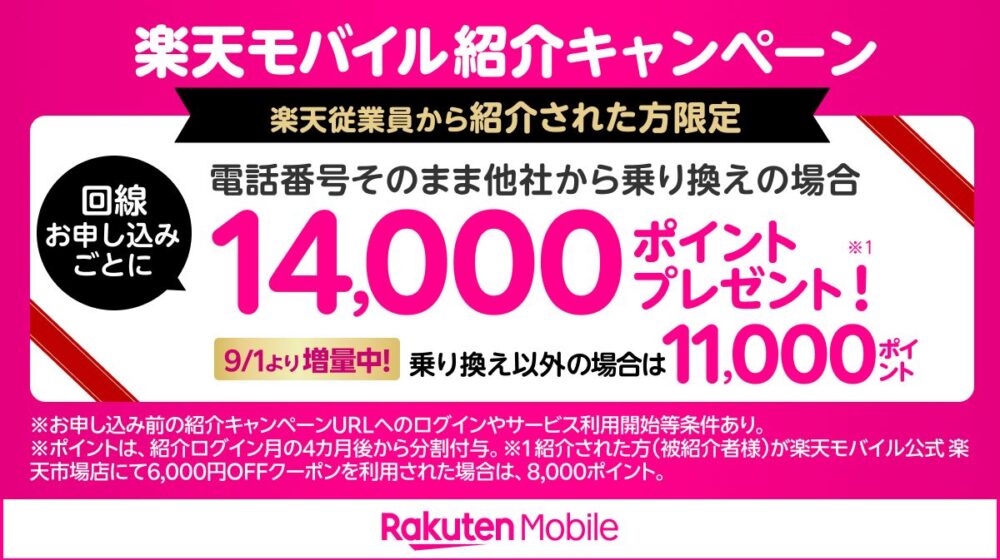
楽天モバイルを申し込むなら、まずはこちらからどうぞ。
私の楽天モバイル紹介リンク
http://r10.to/hFx0nY
おすすめの動き方
-
急いでいる方
Webからそのまま進めて、月末でも即日開通を狙う -
今日は時間がない方
まずはログインだけ済ませておいて、後から来店で申し込む
この動き方がかなりわかりやすいです。
まとめ
2026年3月30日から始まった楽天モバイルの新しい本人確認は、
ICチップ読み取りを使った、よりしっかりした本人確認方式です。
最初に押さえるべきポイントはこの3つです。
1. まず準備
- スマホ
- 本人確認書類
- 暗証番号や券面情報
2. 次に流れを理解
- 契約者情報入力
- 本人確認方法選択
- ICチップ読み取り
- 顔認証撮影
- 完了後に申込続行
3. 迷ったら焦らない
- マイナンバーカードの暗証番号は慎重に
- 読み取り位置は何度か調整
- PCだけで完結しない点に注意
今回の本人確認は、何も知らずに始めると少し戸惑いやすいですが、
事前に準備してから進めれば、初心者でも十分対応できる方式です。
そして、急いでいるならWeb申込、あとで店舗相談したいなら先にログイン、という動き方がかなりおすすめです。
楽天モバイルを検討している方は、まずはこちらからどうぞ。
紹介リンクはこちら
http://r10.to/hFx0nY
