




【2026年版】Flightradar24完全ガイド|無料・Silver・Goldの違い、料金、飛行機好き向けの使い方まで
飛行機好きなら、一度は開いたことがあるであろう「Flightradar24(フライトレーダー24)」。
世界中を飛ぶ航空機をリアルタイムに近い形で眺められるサービスですが、単に「いま、どこを飛んでいるか」を見るだけで終わらせるのは、かなりもったいないです。
地図上の機体を選ぶだけでも、便名、出発地・到着地、機種、機体記号、高度、速度、到着予定時刻などを確認できます。プランによっては、機体の年齢や製造番号、過去便、航空図、気象レイヤー、アラート、高度なフィルターまで利用可能です。
個人的には「飛行機を見るアプリ」というより、
世界中の航空機を眺めながら遊べる、巨大な航空データベース
という感覚のほうが近いです。
この記事では、基本操作から無料・Silver・Gold・Businessの違い、料金、検索コード、飛行機好き向けの使いこなし方までまとめて紹介します。
※記事内容・料金は2026年8月30日時点です。料金や機能は変更される場合があるため、契約前に公式Premiumページと購入画面を確認してください。画像はFlightradar24公式サポートおよび日本App Storeの掲載画面を引用しています。公開時は出典表記を残し、各媒体の利用条件も確認してください。
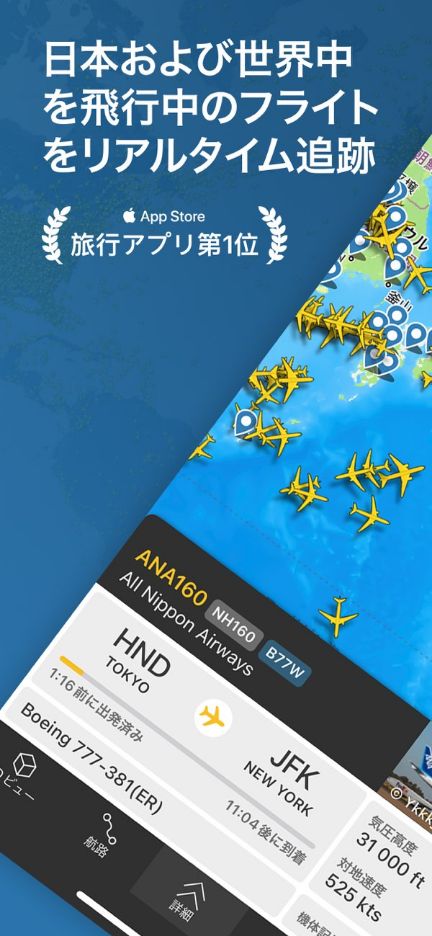
Flightradar24のリアルタイムマップ。出典:Flightradar24公式/App Store
- Flightradar24とは?
- まずは無料版でも十分楽しめる
- Flightradar24のプラン比較
- Flightradar24の料金
- 結局、どのプランがおすすめ?
- 機体の「年齢」と製造番号が分かるのも面白い
- 検索で覚えておきたい「2文字コード」と「3文字コード」
- 飛行機好き向けの使いこなし12選
- GoldのPlaybackは時間が溶ける
- 航空図を重ねると、ルートの理由が見えてくる
- スマホを空に向けて調べるAR
- 3D Viewも意外と面白い
- iPhoneならLive Activitiesでも追跡できる
- クリスマスはHOHOHOを検索
- Flightradar24から機体が消える理由
- 完全なリアルタイムではない点に注意
- 迷ったときのおすすめプラン
- まとめ
- 主な参考資料
Flightradar24とは?
Flightradar24は、世界中を飛行している航空機の位置を地図上で確認できるフライトトラッキングサービスです。Webブラウザのほか、iPhone・iPad・Androidなどのアプリでも利用できます。
JALやANAはもちろん、LCC、貨物便、ビジネスジェット、プライベート機など、さまざまな航空機を探せます。ただし、すべての航空機が必ず表示されるわけではありません。この点は後半で詳しく説明します。
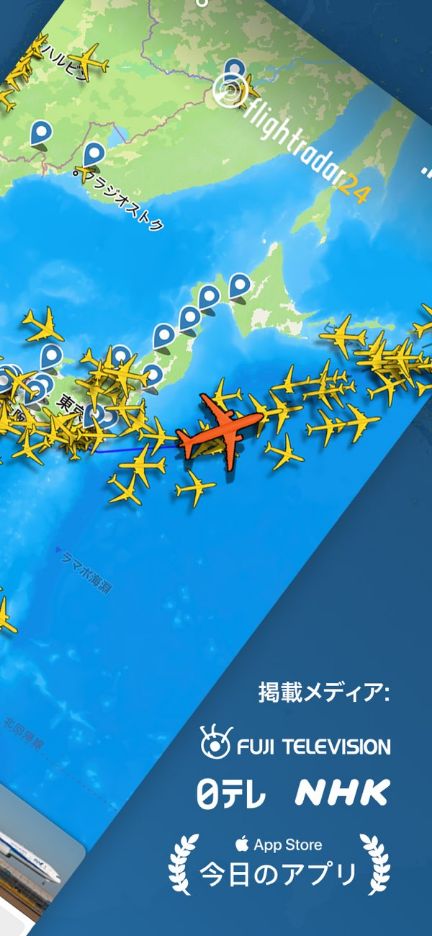
世界中の航空機を表示した画面。出典:Flightradar24公式/App Store
「レーダー」だけで見ているわけではない
名前はFlightradar24ですが、位置情報のすべてを航空管制用レーダーから取得しているわけではありません。
主な情報源は次のとおりです。
| 方式 | 概要 |
|---|---|
| ADS-B | 航空機が位置・高度・速度などを電波で送信し、地上局などが受信する |
| MLAT | 複数の受信局への電波到達時間の差から位置を計算する |
| Satellite ADS-B | 人工衛星でADS-B信号を受信する |
| レーダーデータ | 北米やオーストラリアなど、一部地域のレーダーデータを利用する |
| UAT | 主に米国で、低高度を飛ぶ小型機などが利用する |
| FLARM / Open Glider Network | グライダーなどの位置情報を利用する |
| ADS-C | 洋上・僻地などで衛星通信を介して位置情報を受け取る |
Flightradar24の仕組みを説明する公式ページによると、受信設備は7大陸と宇宙に合計5万台超。複数のデータソースを組み合わせて、世界規模の表示を実現しています。
ざっくり言えば、
航空機 → ADS-Bなどの信号 → 地上局・衛星 → Flightradar24
という流れです。
まずは無料版でも十分楽しめる
無料のFreeプランでも、基本的なフライト追跡はかなり楽しめます。
- 現在飛んでいる航空機の表示
- 便名や機体記号による検索
- 出発地・到着地
- 出発時刻・到着予定時刻
- 機種・機体記号
- 高度・速度・飛行ルート
- 空港の到着便・出発便
- 過去7日分の履歴とPlayback
- アプリのAR表示
「いま家の上を飛んだ機体は何だろう?」と思ったときに開くだけでも、かなり面白いです。
ただし、機齢・製造番号・より長い履歴・詳細な気象レイヤーなどは有料プラン向けです。
Flightradar24のプラン比較
Flightradar24の主なプランは、Free・Silver・Gold・Businessの4種類です。
| プラン | 向いている人 | 利用できる過去データ |
|---|---|---|
| Free | たまに飛行機を見る人 | 7日 |
| Silver | 飛行機・旅行が好きな人 | 90日 |
| Gold | 飛行機を詳しく追いたい人 | 365日 |
| Business | 業務・商用利用、さらに高度な分析をしたい人 | 3年 |
個人利用なら、まずはFree・Silver・Goldから選べばOK。Businessは商用利用が認められた業務向けプランですが、個人でも契約できます。
主な機能の違い
| 機能 | Free | Silver | Gold | Business |
|---|---|---|---|---|
| リアルタイムに近いフライト追跡 | ○ | ○ | ○ | ○ |
| 過去のフライト・Playback | 7日 | 90日 | 365日 | 3年 |
| 広告非表示 | — | ○ | ○ | ○ |
| 機齢・製造番号などの機体詳細 | — | ○ | ○ | ○ |
| 保存できるフィルター | 1 | 10 | 25 | 60 |
| ブックマーク | 1 | 10 | 25 | 60 |
| アラート | — | 10 | 25 | 60 |
| 同時ログインセッション | 1 | 3 | 3 | 4 |
| 3D View | 3セッション | 無制限 | 無制限 | 無制限 |
| CSV・KMLエクスポート | — | ○ | ○ | ○ |
| 航空図・Oceanic Tracks | — | — | ○ | ○ |
| 雲・降水などの詳細レイヤー | — | — | ○ | ○ |
| ATC Boundary・List View | — | — | ○ | ○ |
| Extended Mode S | — | — | ○ | ○ |
| Fleet View | — | — | — | ○ |
| 商用利用 | — | — | — | ○ |
| API | 別契約 | 別契約 | 別契約 | 別契約 |
機能はWeb・アプリで表示方法が異なる場合があります。細かな上限や対象機能は公式比較表を確認してください。
Flightradar24の料金
料金は、Web、Apple App Store、Google Playのどこで契約するか、また決済国・通貨によって変わる場合があります。
日本のiPhone版で確認できた料金
2026年8月30日時点の日本App Storeでは、主な購入項目として次の料金が掲載されています。
| プラン | 月額 | 年額 |
|---|---|---|
| Silver | 400円 | 2,500円 |
| Gold | 1,200円 | 5,000円 |
月払いを12か月続けた場合と比べると、
- Silver:400円 × 12か月 = 4,800円 → 年額なら2,500円
- Gold:1,200円 × 12か月 = 14,400円 → 年額なら5,000円
長く使うなら、年額のほうがかなり割安です。
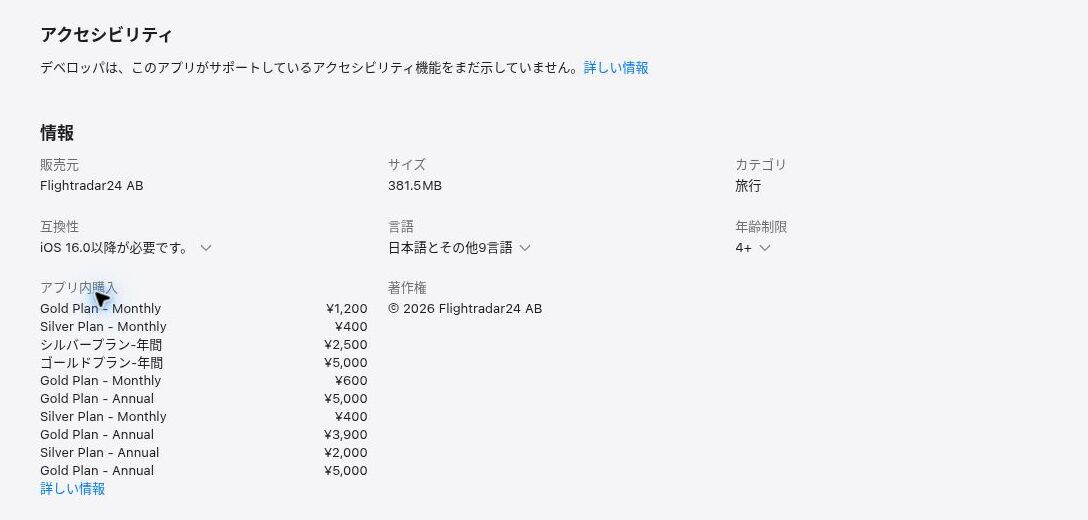
2026年8月30日に確認した日本App Storeの購入項目。出典:Apple App Store
App Storeの購入項目一覧には、Silver年額2,000円、Gold年額3,900円、Gold月額600円など、旧価格と思われる項目も残っています。ただし、一覧にある価格が新規契約時に選べるとは限りません。
実際に適用される金額は、アプリ内の最終購入画面で確認してください。
Web課金とアプリ課金は比較しておこう
Web版の価格は、決済国や通貨などに応じて表示が変わります。アプリでそのまま契約する前に、Web版とGoogle Play側も確認しておくのがおすすめです。
同じFlightradar24アカウントでログインすれば、Webで購入したプランをiPhoneやAndroidで使うことも、Google Playで購入したプランをiPhoneやWebで使うこともできます。
ただし、決済先を変更するときは、現在のApple・Google・Web側のサブスクリプションを解約し、契約期間が終わってから別の方法で再契約する必要があります。詳しくは公式サポートを確認してください。
結局、どのプランがおすすめ?
Freeがおすすめな人
- たまに飛行機を見る
- 旅行当日に自分や家族の便を追いたい
- 空を飛んでいる機体が何か知りたい
- 空港で飛行機を見る
- まずFlightradar24を試してみたい
7日分の履歴もあるので、ライトユーザーなら無料でも十分です。
Silverがおすすめな人
個人的には、「飛行機が好き」なら最初の有料プランはSilverがおすすめです。
Silverでは、90日分の履歴、機齢、製造番号、垂直速度、Squawk、フィルター、アラート、広告非表示などが利用できます。
特に面白いのが、機体記号から「この機体は直前まで、どの便として飛んでいたのか」を追えること。搭乗予定機の前便が分かれば、遅延の影響を受けそうか考える材料にもなります。
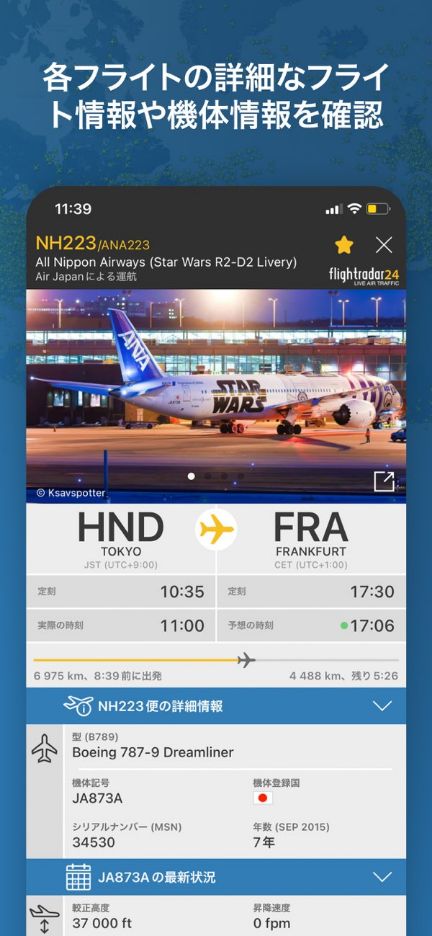
フライト情報とAircraft Detailsの例。出典:Flightradar24公式/App Store
Goldがおすすめな人
Silverで物足りなくなったらGoldです。
Goldでは、365日分の履歴、航空図、Oceanic Tracks、ATC Boundary、雲・降水などの気象レイヤー、Extended Mode S、List Viewなどが利用できます。
単に「どこを飛んでいるか」だけではなく、
なぜそのルートを飛んでいるのか
まで眺めたくなった人向け。ここから一気に航空沼が深くなります。
Businessがおすすめな人
Businessは、業務・商用利用や高度な運航分析を想定したプランです。
- 3年間の履歴
- Fleet View
- 最大60件のアラート・フィルター・ブックマーク
- Lightning、AIRMET/SIGMET、風、乱気流、着氷などの高度な気象情報
- 商用利用
通常の旅行者や航空ファンならGoldまでで十分でしょう。なお、Flightradar24 APIはBusinessにも含まれず、別契約です。
機体の「年齢」と製造番号が分かるのも面白い
Silver以上では、Aircraft Detailsで次のような情報を確認できます。
- Aircraft Type
- Registration
- Mode S
- Serial Number/MSN
- Age
Flightradar24のAircraft Ageは、基本的にその機体の初飛行日を基準にした年齢です。航空会社への納入日ではありません。これはFlightradar24公式用語集でも説明されています。
「今日乗る737、意外と18歳なのか」
「このA350はまだ3歳なんだ」
といったことが分かるだけでも、飛行機好きには結構楽しいです。
なお、航空機データベースには誤りや欠落が含まれる場合があります。気になる機体は、航空会社や機体データベースなど別の情報源とも照合すると安心です。機体データが不正確・欠落する理由も公式サポートで案内されています。
検索で覚えておきたい「2文字コード」と「3文字コード」
航空会社には、IATAコードとICAOコードがあります。
| 航空会社 | IATAコード | ICAOコード |
|---|---|---|
| JAL | JL | JAL |
| ANA | NH | ANA |
便名として探すなら2文字のIATAコード
たとえばJAL908便なら、一般向けの便名はJL908です。
一方、JAL908は3文字のICAOコードを使ったコールサイン側の表記です。Flightradar24の検索は、Flight Number、Callsign、Registrationに対応しているため、飛行中の便ならどちらでも見つかることがあります。
ただし、時刻表上の便名や過去便を探すなら、まずはJL908のようなIATA 2文字+便番号で検索するのが分かりやすいです。
| やりたいこと | 入力例 |
|---|---|
| JAL908便を便名で検索 | JL908 |
| コールサインで検索 | JAL908 |
| JAL便を航空会社で絞り込む | JAL |
| 羽田空港を検索 | HNDまたはRJTT |
| 機体そのものを検索 | JA04XJ |
| A350-900で絞り込む | A359 |
便名とコールサインの違いは、公式サポートでも説明されています。
HND-OKAで路線検索できる
検索欄に出発空港と到着空港をハイフンでつなぎ、HND-OKAと入力すると、羽田から那覇へ向かう便をまとめて探せます。
旅行前に「この時間帯は、どんな機材が多いんだろう」と眺めるのにも便利です。
機体記号検索がとにかく楽しい
日本籍の航空機なら、JAxxxx形式のRegistration、つまり機体記号が付いています。
たとえばJA04XJを検索すると、便名ではなく、その機体そのものを追えます。同じ1機が羽田→那覇、那覇→羽田、羽田→札幌……と一日中飛び回っている様子を見ると、飛行機の働き者ぶりがよく分かります。
飛行機好き向けの使いこなし12選
1.今から乗る機体の「前便」を調べる
搭乗前に機体記号が分かったら、そのRegistrationを検索してRecent Flightsを確認します。
たとえば、自分が乗る羽田→那覇便の使用機が、その前に福岡→羽田を飛んでおり、福岡出発が大幅に遅れていたとします。すると、折り返し便にも遅れが波及しそうだと推測できます。
もちろん、機材の差し替えや運航側の調整もあるため、確定情報ではありません。最終的な運航状況は航空会社の案内を確認してください。
2.機材変更を見つける
予約時は787だったのに、当日になって実際に向かっている機体を見ると767だった、ということがあります。
便名だけでなく機体記号とAircraft Typeを確認すると、実際にやって来る機材を早めに把握できる場合があります。ただし、直前変更の可能性は残ります。
3.B77*で777ファミリーをまとめて探す
フィルターではワイルドカードの*を使えます。
B77*と入力すれば、B772、B773、B77L、B77Wなど、Boeing 777ファミリーをまとめて表示できます。A350ファミリーならA35*です。
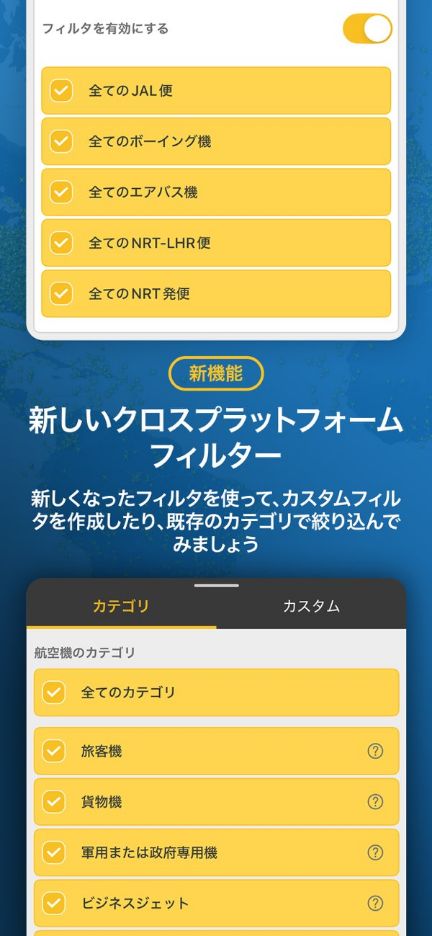
航空会社・機種・空港・路線などを組み合わせるフィルター。出典:Flightradar24公式/App Store
詳しい指定方法は公式フィルターガイドで確認できます。
4.CargoやMilitary/Governmentだけ表示する
カテゴリーを使えば、Passenger、Cargo、Military/Government、Business Jetsなどに絞り込めます。
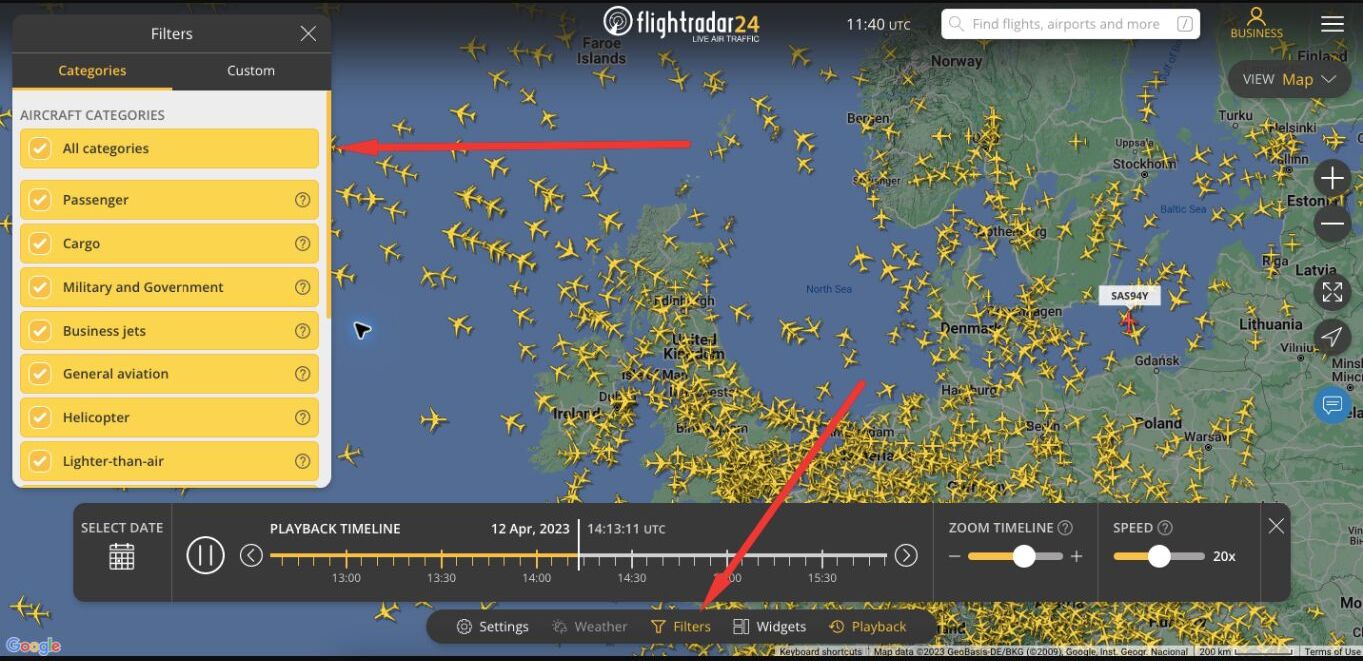
Playbackでもカテゴリーを指定可能。出典:Flightradar24公式サポート
ただし、Military/Governmentを選んでも軍用機がすべて見えるわけではありません。トランスポンダー、受信範囲、機体データ、運航者からの制限要請、FAAのLADDなどにより、表示されない機体や情報が限定される機体があります。詳しくは機体情報が限定・非表示になる理由を参照してください。
5.Squawk 7700・7600を探す
Squawkは、航空機がトランスポンダーで送る4桁のコードです。航空ファンの間でよく話題になる主な緊急コードは次のとおりです。
| Squawk | 一般的な意味 |
|---|---|
| 7700 | General Emergency(一般緊急事態) |
| 7600 | Radio Communication Failure(無線通信障害) |
| 7500 | Unlawful Interference(不法妨害) |
アラートやフィルターを利用すると、7700や7600を送信している機体に気づきやすくなります。
ただし、7700だからといって「墜落寸前」という意味ではありません。医療上の問題、機材不具合、予防的な対応など理由はさまざまです。画面だけで状況を断定しないようにしましょう。
6.GPS Jamming Mapを見る
GPS Jamming Mapは、航空機から送られるADS-B情報のNavigation Integrity Category(NIC)などを分析し、GNSS/GPS妨害が疑われる地域を可視化する機能です。
世界情勢や航空運航への影響を見るうえで興味深い機能ですが、地図は航空機から得られたデータを統計的に示すものです。個々の地点で妨害を直接測定した結果ではありません。
詳しい仕組みは公式解説を参照してください。
7.Aircraft Ageで古い機体を探す
Aircraft Ageフィルターを使うと、「30年以上飛んでいる機体」などに絞れます。
旅客機だけでなく、貨物機、チャーター機、ビジネスジェットまで見ていくと、「この機体、まだ現役なの?」という発見があります。
8.地図上のラベルを機齢やSquawkに変える
Silver以上では、機体の横に表示するラベルを変更できます。
- Callsign
- Flight Number
- Registration
- Aircraft Type
- Route
- Flight Level
- Speed
- Vertical Speed
- Aircraft Age
- Squawk
Aircraft Ageにして世界中を眺めるだけでも、かなり楽しめます。
9.空港の「On Ground」を見る
空港ページでは、Arrivals、Departures、On Ground、Weather、Delaysなどを確認できます。
「いま那覇空港には、どんな機体がいる?」という見方ができるのがOn Groundです。
| プラン | On Groundの表示期間 |
|---|---|
| Free | 60分 |
| Silver | 7日 |
| Gold | 30日 |
| Business | 90日 |
この期間はFlightradar24公式ブログの案内に基づきます。
10.飛行ルートをGoogle Earthで見る
Silver以上では、対象のフライトデータをCSVやKMLでエクスポートできます。操作の概要は公式のKML・CSVエクスポート解説で確認できます。
KMLはGoogle Earthなどで表示できるため、「自分が乗った便のルートを立体的に眺める」「旅行記用に保存する」といった使い方ができます。
エクスポート回数にはプランごとの上限があるため、現在の条件は公式Premiumページで確認してください。
11.アラート条件を組み合わせる
アラートは特定便だけでなく、航空会社、機種、出発地、到着地、機体記号などを組み合わせて設定できます。
たとえば、
- Airline:ANA
- Aircraft:A380
- Destination:成田
のような条件で、気になる機材を追いやすくできます。特定のRegistrationを指定し、その機体が動き始めたら通知する使い方も便利です。
12.ADS-Bデータを提供してContributorになる
かなりマニアックですが、自宅などにADS-B受信機を設置し、受信データをFlightradar24へ提供する方法もあります。
条件を満たし、データ提供が正常に続いている間は、Contributor向けの上位機能を利用できます。また、Flightradar24が新しい受信設備を必要としている地域では、選考のうえ受信機セットを提供してもらえる場合があります。
興味がある人はカバレッジ追加の公式ページを確認してください。
GoldのPlaybackは時間が溶ける
Playbackを使うと、過去の日時を指定して、そのときの空域を再現できます。
- 去年、台風が近づいた日の羽田周辺はどうだった?
- 大雪で欠航が相次いだ時間帯を見たい
- 自分が乗った便のルートをもう一度たどりたい
- 特定の空港や機種の動きを振り返りたい
といった見方ができます。
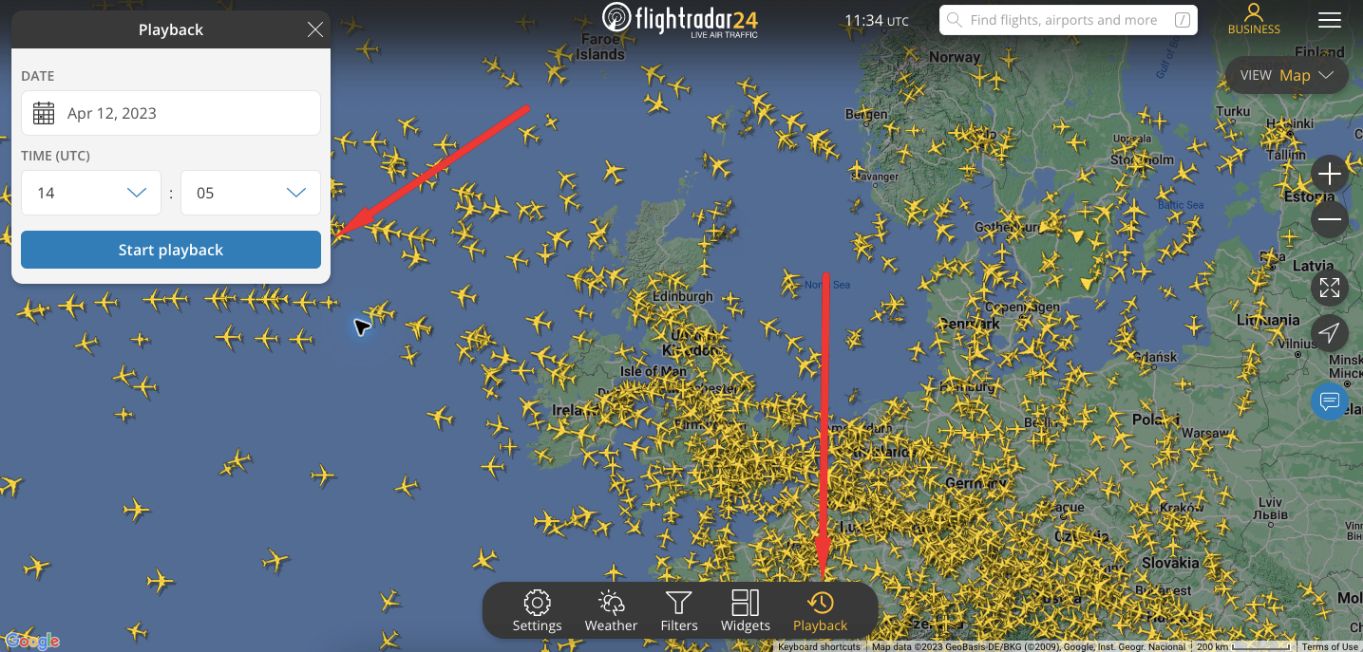
Global Playbackで過去の日時を指定。出典:Flightradar24公式サポート
再生速度は1倍から最大300倍まで調整できます。
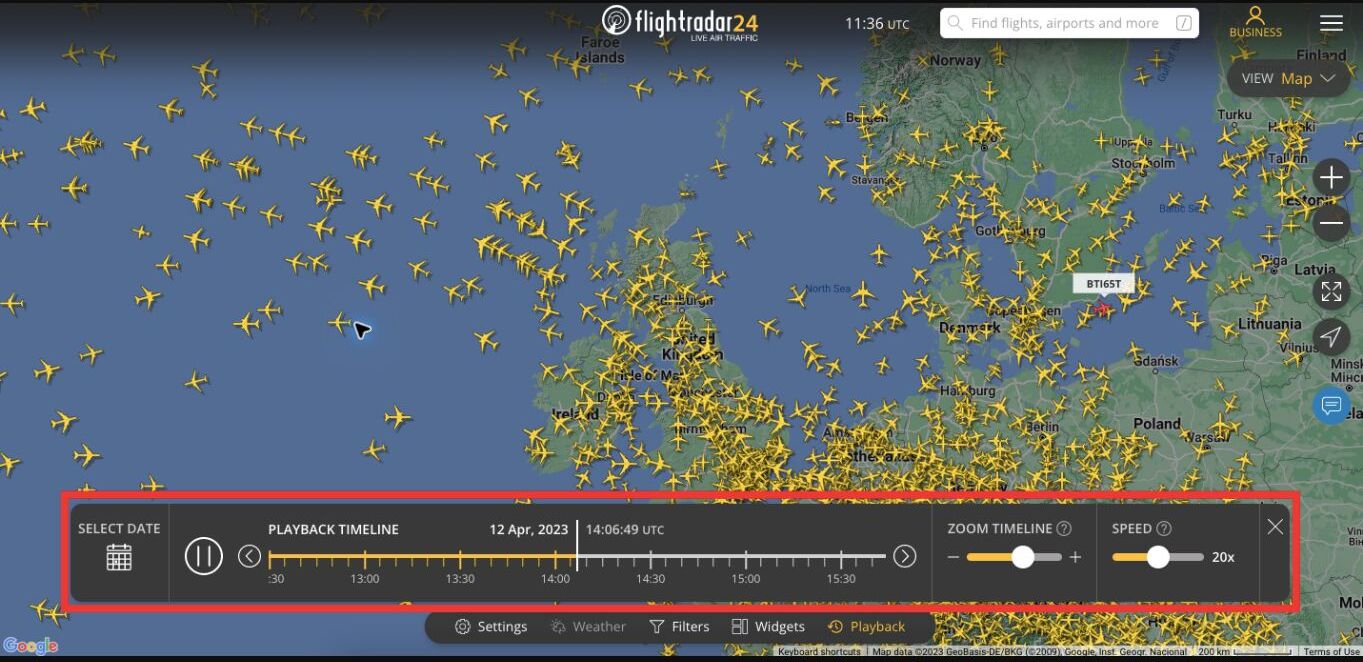
タイムラインを動かし、当時の空域を再生できる。出典:Flightradar24公式サポート
Global Playbackでは、Settings、Filters、Widgets、Map、Listなどのパネルも利用できます。
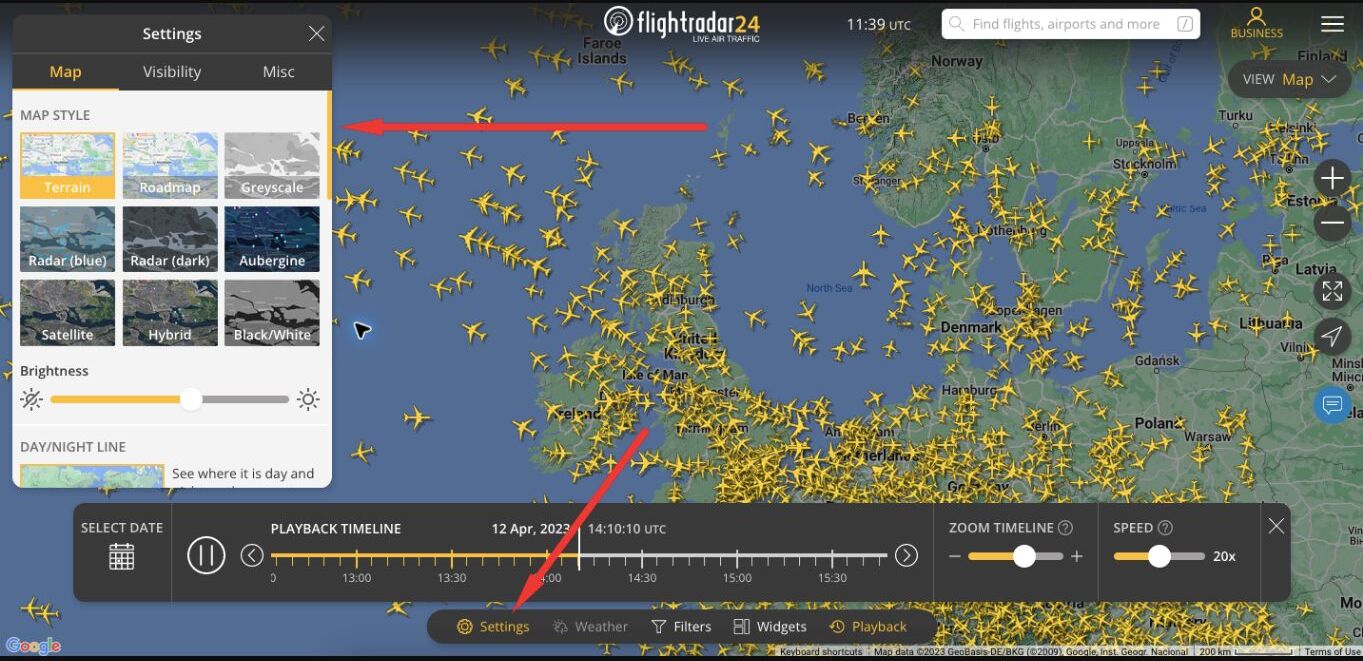
PlaybackのSettings画面。出典:Flightradar24公式サポート
特定の1便だけを振り返りたい場合は、フライト履歴からSingle-flight Playbackを開く方法が分かりやすいです。
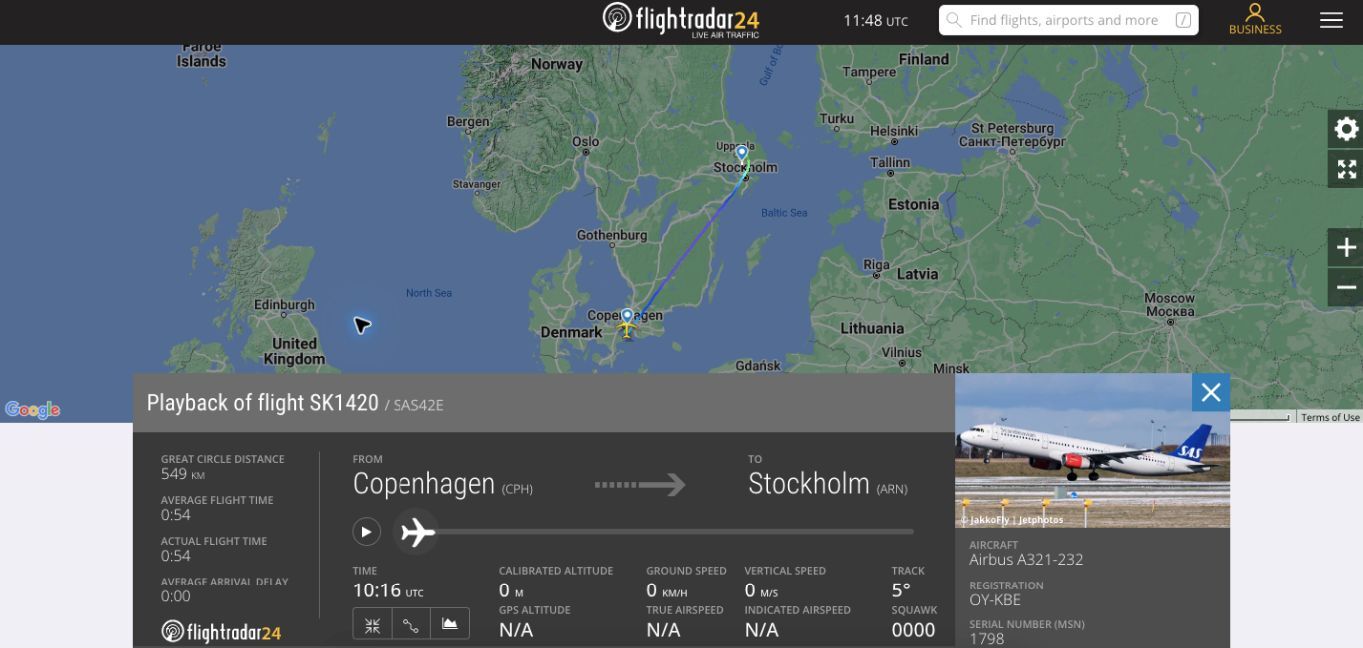
Single-flight Playbackの例。出典:Flightradar24公式サポート
履歴の利用期間はFreeが7日、Silverが90日、Goldが365日、Businessが3年です。
航空図を重ねると、ルートの理由が見えてくる
Goldでは、High/Low Altitude Chart、Navaids、Waypoints、Airways、Oceanic Tracks、ATC Boundaryなどを地図に重ねられます。
通常の地図だけだと「なぜ、ここで曲がったんだろう?」と思うルートでも、航空図を表示すると、
「このAirwayに沿っているのか」
「このWaypointで進路を変えているのね」
と分かることがあります。
天気と一緒に見る
GoldのWeather Layerでは、雲や降水などを航空機の位置と重ねて表示できます。
台風や大雨の日に見ると、機体が荒天域を避けて迂回しているように見えることがあります。もちろん画面だけですべての運航判断は分かりませんが、「いつもとルートが違う理由」を考える材料になります。
スマホを空に向けて調べるAR
アプリのAR Viewでは、スマホを空へ向けると、周囲を飛んでいる航空機のラベルをカメラ映像に重ねて表示できます。
- 便名
- 機種
- 高度
- 目的地
などを見られるので、飛行機がよく通る場所ではかなり楽しい機能です。利用にはカメラと位置情報へのアクセスが必要です。操作方法はAR View公式ガイドで確認できます。
3D Viewも意外と面白い
3D Viewでは、選んだ航空機を立体表示で追いかけられます。機種や航空会社の塗装が再現されたモデルもあり、離陸から着陸まで眺めることもできます。
Freeでは3セッションを試せ、有料プランでは無制限です。ただし、すべての機体・塗装に専用3Dモデルが用意されているわけではありません。
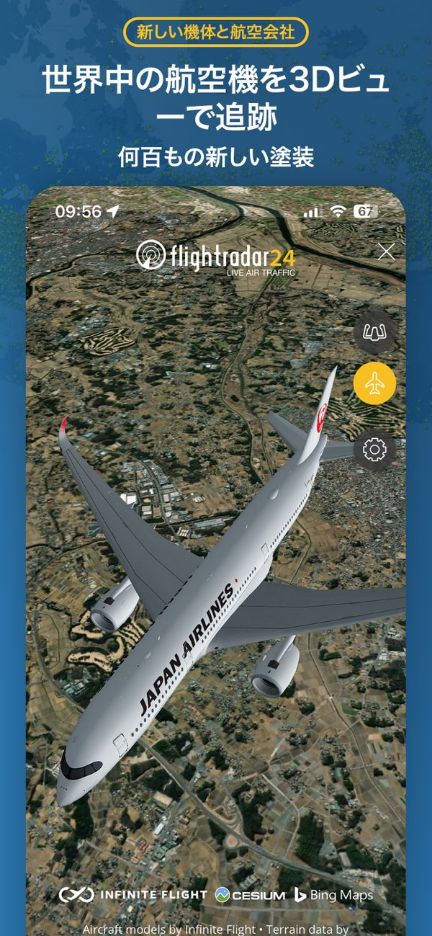
JAL機を表示した3D View。出典:Flightradar24公式/App Store
iPhoneならLive Activitiesでも追跡できる
対応するiPhoneでは、追跡中の便をロック画面やDynamic IslandのLive Activitiesに表示できます。空港へ向かう途中や、家族の到着便を待つときに便利です。
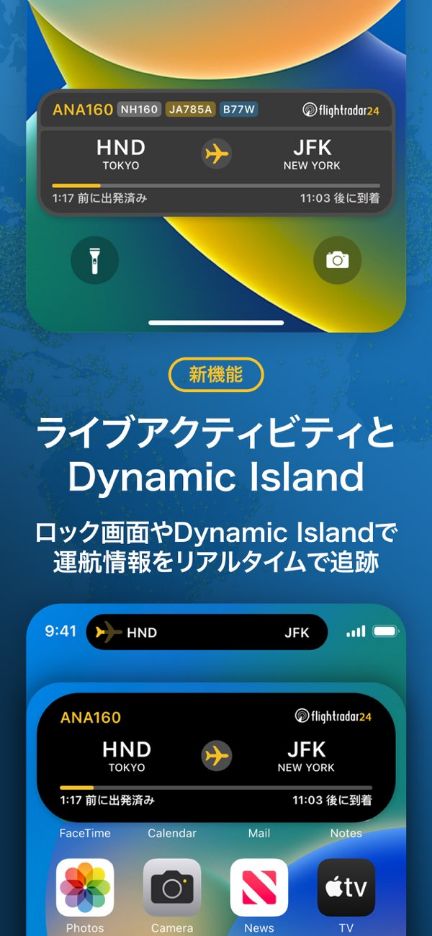
Live Activitiesの表示例。出典:Flightradar24公式/App Store
クリスマスはHOHOHOを検索
Flightradar24には遊び心のある仕掛けもあります。
毎年クリスマスになると、サンタクロースのソリがFlightradar24上に登場します。検索欄にHOHOHOと入力して探してみましょう。
- Registration:
HOHOHO - ICAO Aircraft Type:
SLEI
通常の飛行機アイコンではなく、トナカイが引くソリとして表示され、3D Viewにも対応します。
Flightradar24公式記事によると、2025年のサンタフライトは3,300万回以上フォローされ、ピーク時には約20万人が同時に追跡しました。
12月にFlightradar24を開いたら、HOHOHOをお忘れなく。
Flightradar24から機体が消える理由
「さっきまで見えていた飛行機が突然消えた」ということがありますが、必ずしも航空機に何か起きたわけではありません。
主な理由は次のとおりです。
- ADS-Bなどの受信範囲から外れた
- 低高度になり、地上局へ電波が届きにくくなった
- MLATに必要な数の受信局を確保できなくなった
- 航空機から有効な位置情報を受信できなくなった
- 機体情報がデータベースに正しく登録されていない
- 運航者の要請や制度により表示が制限されている
つまり、
Flightradar24から消えた=航空管制からも消えた
ではありません。詳しくは公式サポートを確認してください。
完全なリアルタイムではない点に注意
Flightradar24は、ADS-BやMLATなどのデータを受信し、サーバーで処理してからWebやアプリへ表示します。そのため、実際の航空機の位置と画面表示には遅れが生じる場合があります。
また、受信状況、データソース、地域、機体によって精度や更新頻度も異なります。
- 航空機の安全確認
- 正確な航法
- 航空管制
- 緊急時の公式情報確認
には使えません。航空会社・空港・関係当局の情報を優先し、Flightradar24はフライトトラッキングサービスとして楽しみましょう。
迷ったときのおすすめプラン
| 使い方 | おすすめ |
|---|---|
| まず試したい、たまに見る | Free |
| 機齢・製造番号・前便・90日履歴を見たい | Silver |
| 365日履歴・航空図・気象レイヤーまで見たい | Gold |
| 業務・商用利用、3年履歴、Fleet Viewが必要 | Business |
個人的に一番コストと楽しさのバランスがいいのはSilverです。
一方、Flightradar24を頻繁に開き、「どこを飛んでいるか」だけでなく「なぜそこを飛んでいるか」まで知りたくなったらGoldの出番です。
まとめ
Flightradar24は、単純な飛行機位置情報アプリに見えて、実際にはかなり奥の深いサービスです。
便名を検索する。
機体記号を見る。
その機体の前便を調べる。
機体の年齢を見る。
過去の空域をPlaybackする。
天気や航空図を重ねる。
珍しい機体にアラートを設定する。
ここまで来ると、もう完全に航空沼です。
まずは、
今日乗る飛行機の機体記号を検索して、その機体がどこから来たのかを見る
ところから試してみてください。
「朝から札幌へ行って、沖縄へ行って、また羽田へ戻ってきたのか……」と、その1機にも一日があることが分かり、ちょっと愛着が湧いてきます。
そして12月になったら、HOHOHOの検索もお忘れなく。