

投稿
【完全ガイド】楽天モバイルの申し込み画面の流れをやさしく解説|初心者でも安心!
こんにちは、楽天モバイル愛用中の “あすぱら” です!
「楽天モバイルに乗り換えたいけど、申し込みってややこしいのでは?」
「画面の流れが分からなくて途中でやめちゃいそう…」
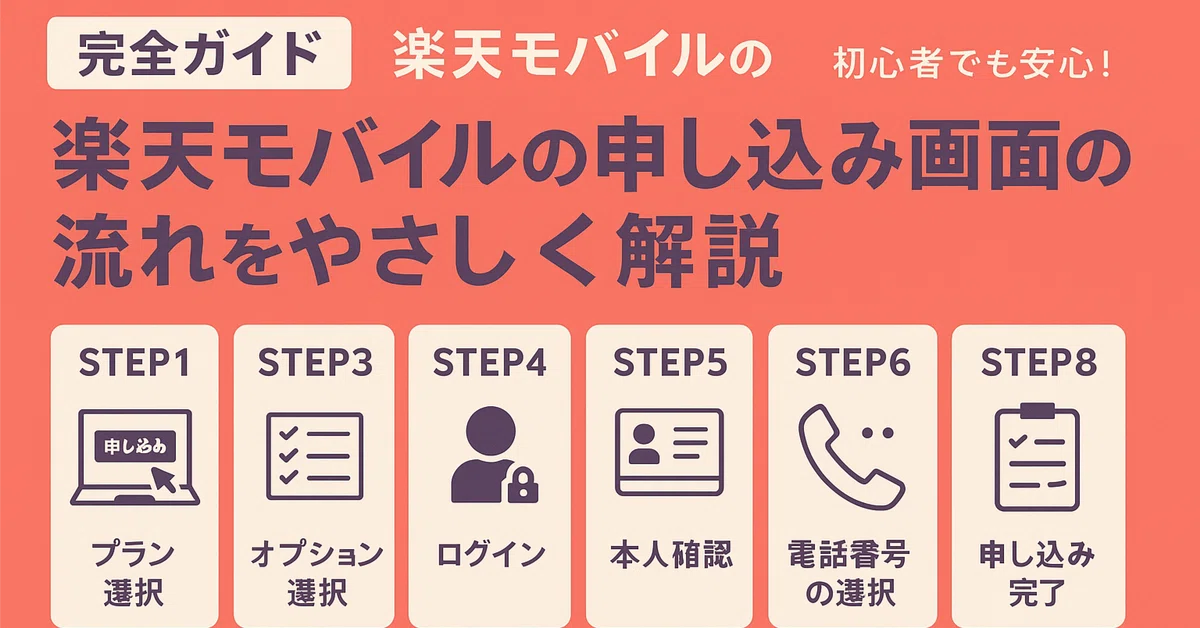
そんな不安をお持ちの方のために、今回は 楽天モバイルの申し込み画面の流れを、画像なしでも頭にスッと入るように解説 していきます!
※紹介キャンペーンのリンクも最後にありますので、ぜひ活用してポイントもゲットしてください!
—
【STEP0】クーポンリンクからログイン。
まずは忘れないうちに、紹介コードのリンクからログインしてください。一度ログインしておけば、翌月末のお申込分まで有効です。
WiFiルータ1円以外の殆どのキャンペーンと併用可能なので、エントリーしておいて損はないです!
▶ 楽天モバイル公式クーポンリンクはこちら


【STEP1】楽天モバイルの公式サイトへアクセス!
クーポンリンクからログインしたあとは、そのまま画面内のリンクもしくは、直接楽天モバイルの公式ページにアクセスします。(クーポンリンクは何度ログインしてもOK)
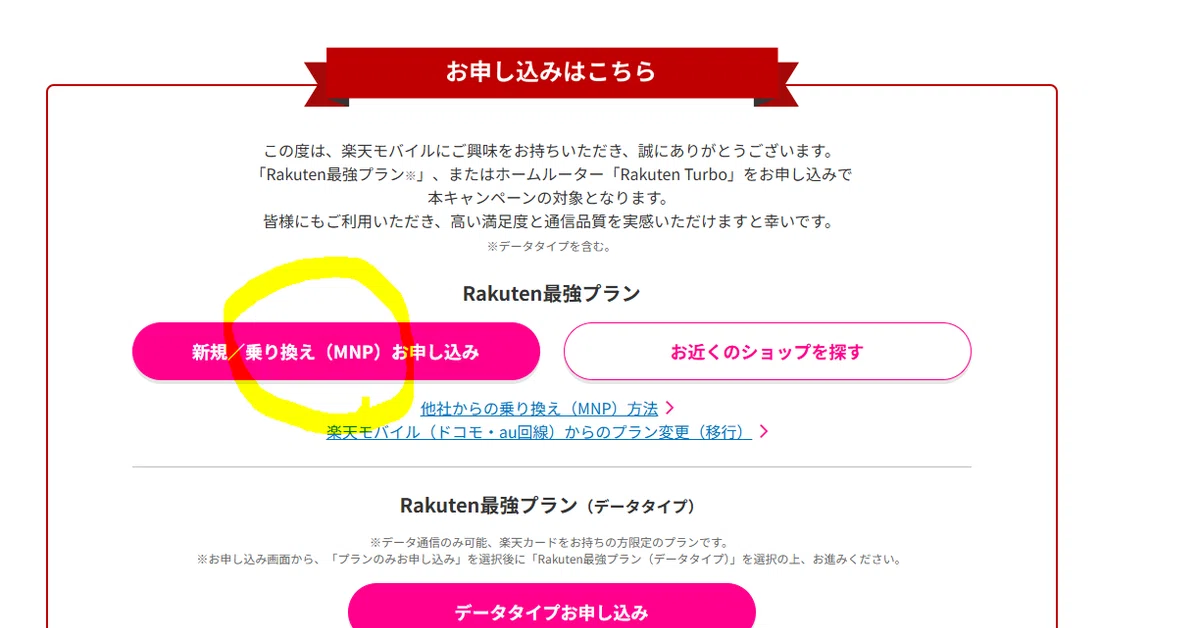
ページを開くと、目立つところに「お申し込み」ボタンがあるのでクリック!
(ちなみに、店舗でのご契約でも上記キャンペーンが適用されるので
ご不安な場合はログイン後来店でもOK)
—
【STEP2】「プランを選択」画面
楽天モバイルは基本1プラン(最強プラン)のみ。
なので、この画面では迷う必要なし!そのまま「このプランを申し込む」ボタンを押してOKです。
ただし、次の項目に注意!
✅製品の購入有無:端末も一緒に買うのか、SIMだけ申し込むのかを選びます。
✅端末セットの場合:「製品を選ぶ」からスマホを選択
✅SIMのみなら「SIMのみを申し込む」を選択(eSIMやnanoSIMもここで選びます)

【STEP3】オプション選択画面
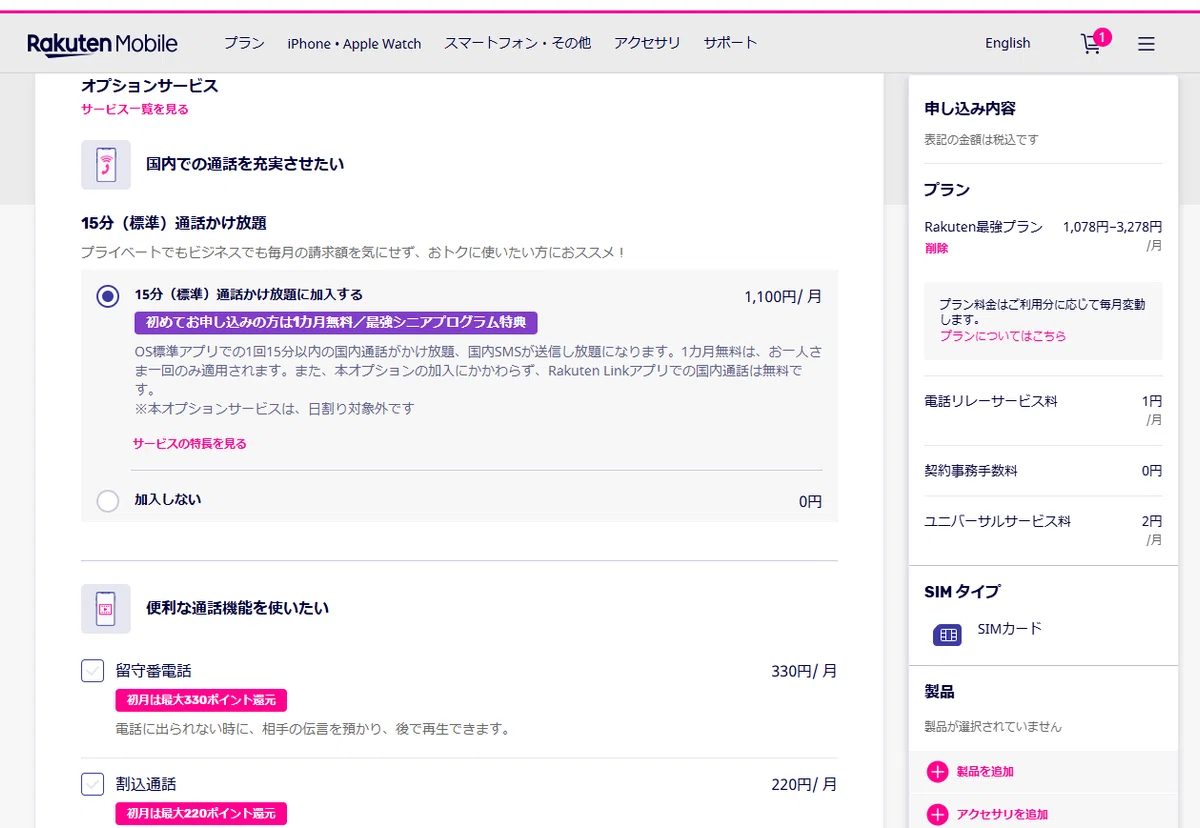
ここでは、以下のようなオプションをつけるかどうかを選びます。
✅10分(標準)通話かけ放題(+1,100円/月)
✅製品保証オプション
✅留守電・着信転送などの追加機能
※あとからMy楽天モバイルからでも変更できます。必要に応じてチェックを!
【STEP4】楽天会員ログイン
ここで楽天会員のログインが求められます。(ログインしていない場合)
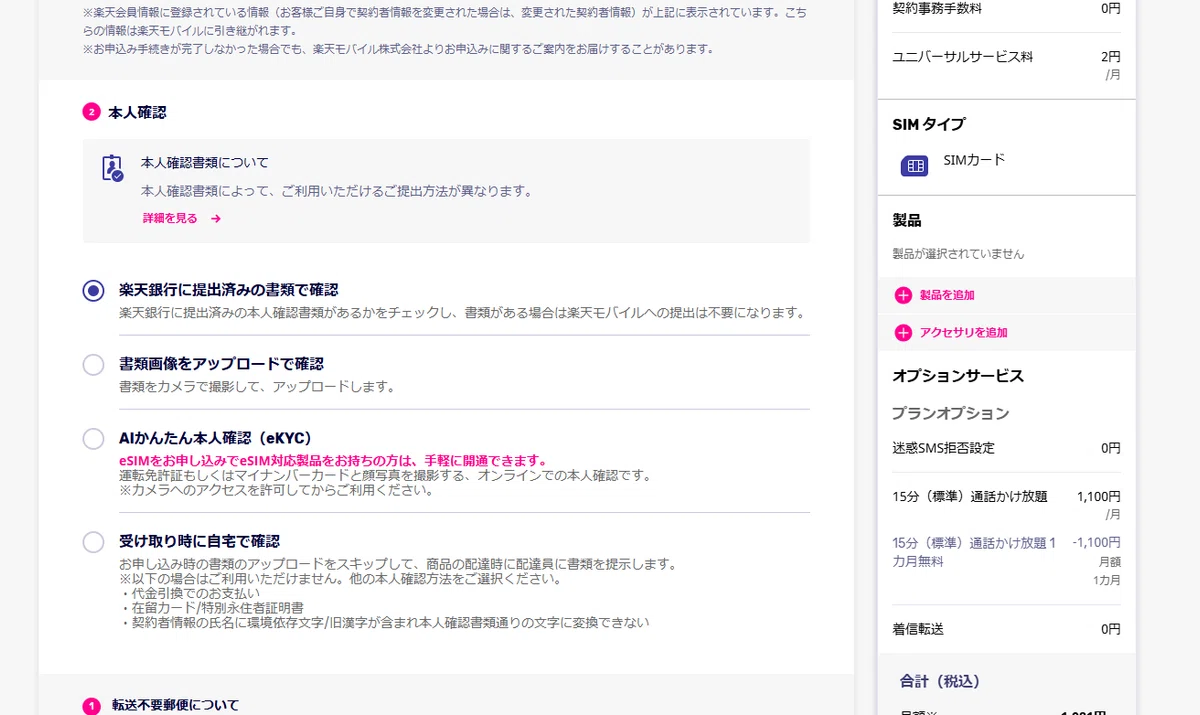
【STEP5】本人確認書類のアップロード
✅運転免許証
✅マイナンバーカード
などをスマホで撮影してアップロードします。
eKYC(スマホでかんたん本人確認)にも対応していて、めちゃくちゃ便利です!
【STEP6】電話番号の選択 or MNP情報の入力
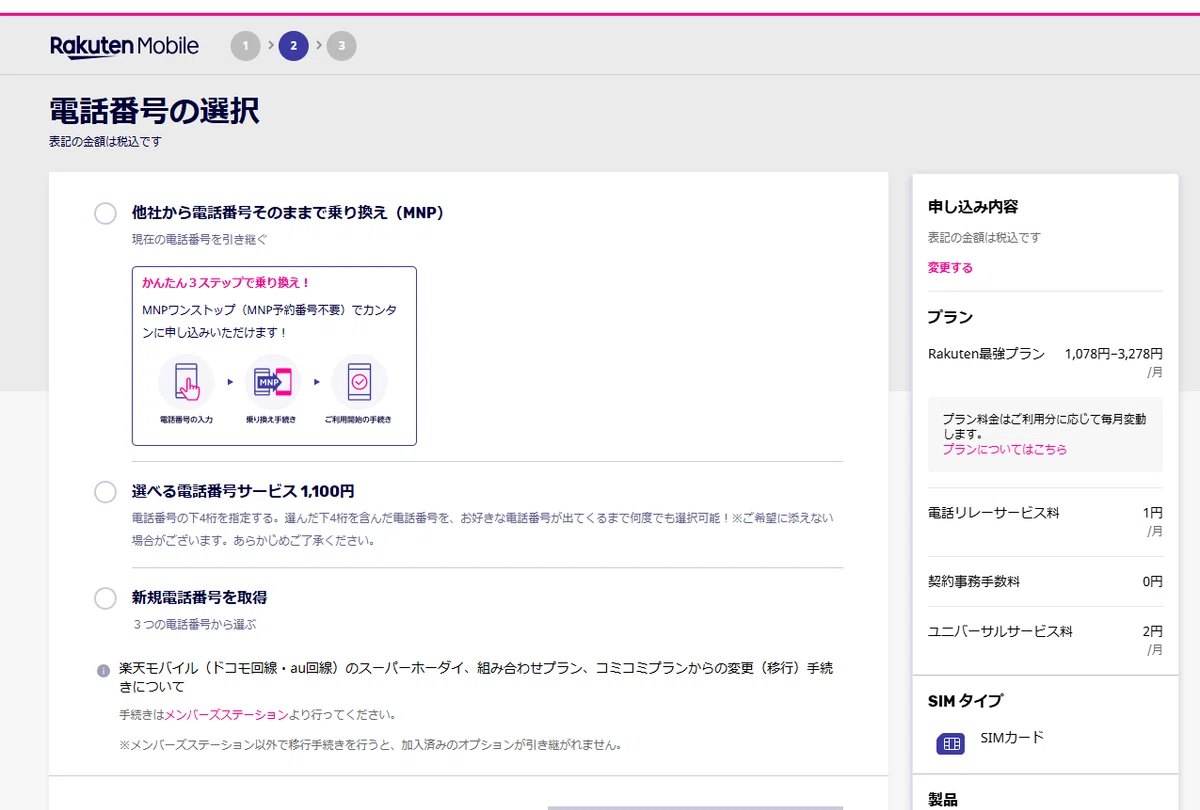
以下の2つの選択肢があります:
✅他社から電話番号そのままで乗り換え(MNP)
✅選べる番号サービス 1,100円
✅新規番号を取得(3つの番号から選択)
MNPの場合は、予約番号・有効期限・MNP対象番号を入力します。
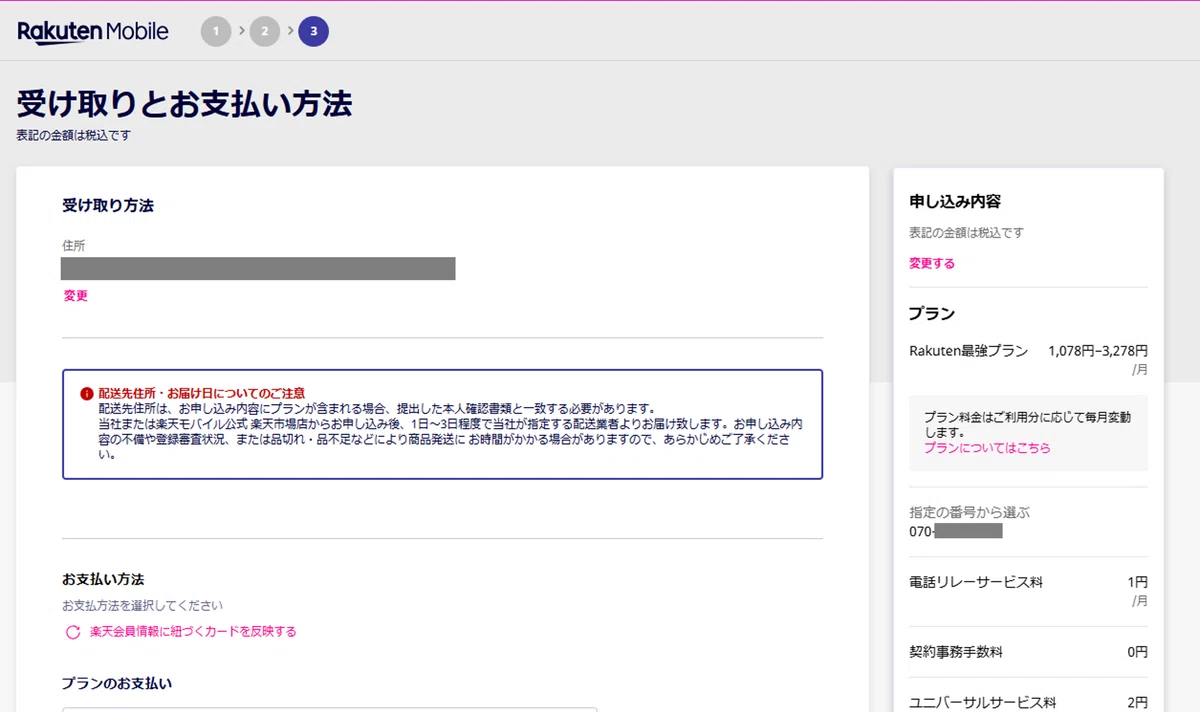
【STEP7】お届け先・支払い方法の入力
✅クレジットカード or 楽天銀行などの口座引き落とし
✅配送先住所の入力(楽天会員情報から自動入力も可)
【STEP8】最終確認→申し込み完了!
すべての入力が終わると、最後に確認画面が表示されます。
✅契約内容
✅料金明細
✅選択した端末・SIM種別
✅オプション内容
すべてOKであれば「申し込みを確定する」ボタンを押して完了です!
【申し込み後】SIM・端末は数日で届く!
郵送の場合、SIMや端末は通常1~2日で届きます(早っ!)
届いたら初期設定。SIM挿入→APN設定 or eSIM開通で即使えます!
[PR]楽天モバイル特別優待コードをゲットしよう!
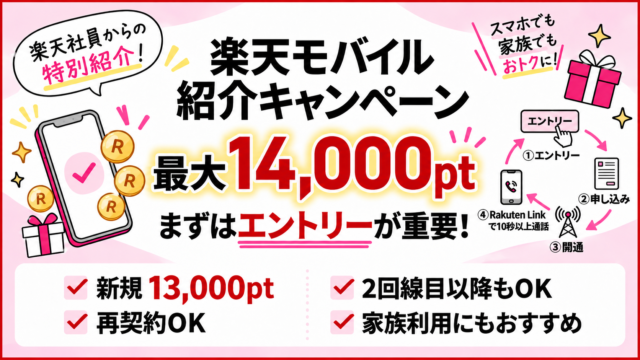
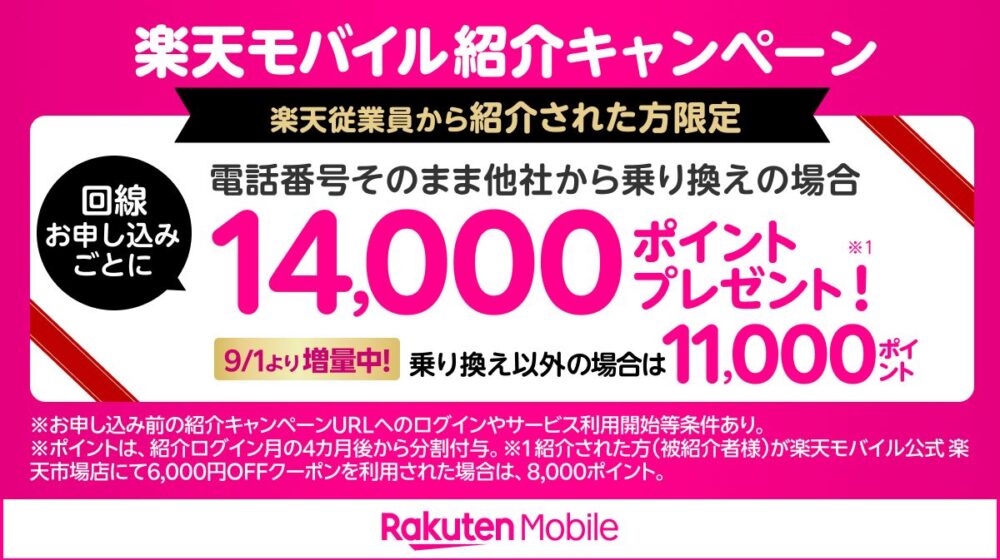
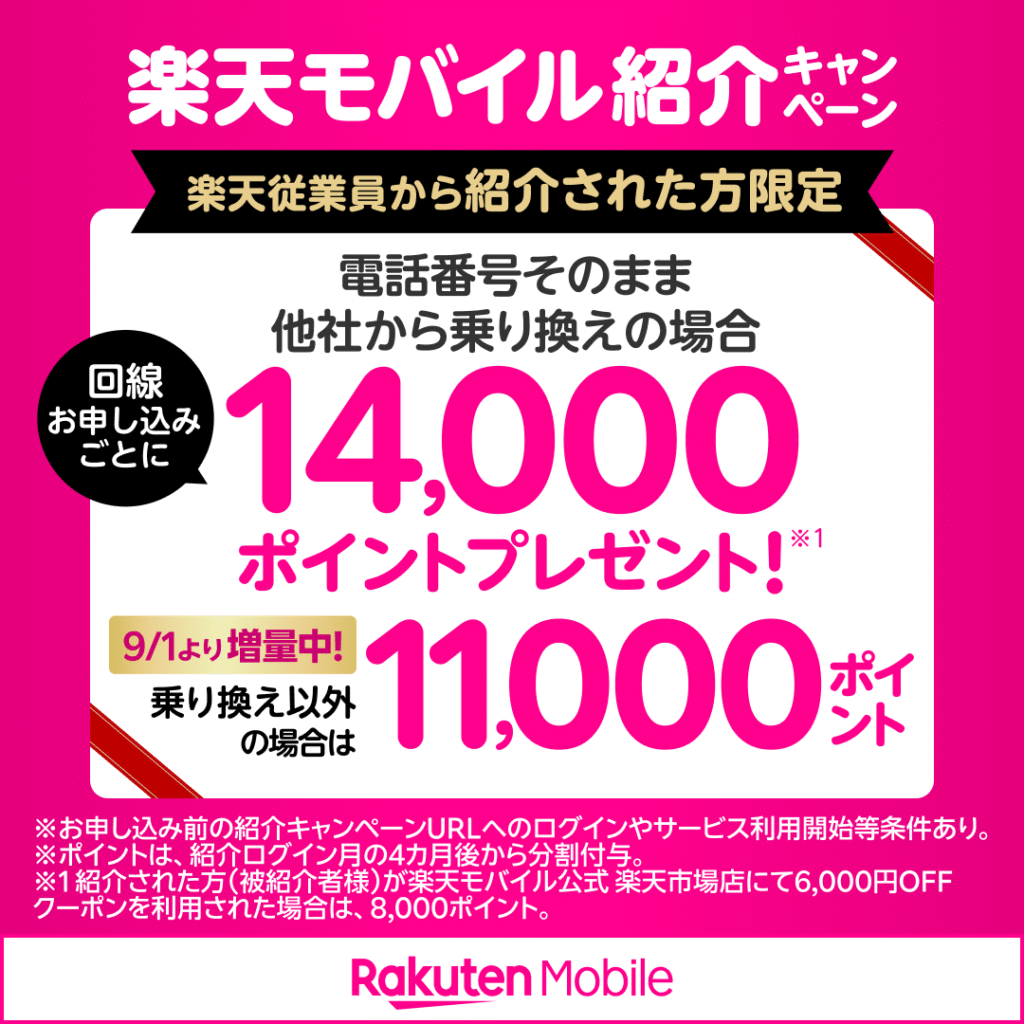
わたしも楽天モバイルの中の人として、紹介キャンペーンリンクをシェアしています!

こちらのリンクからお申し込みいただくと、
MNP(他社から乗換)で14,000ポイント
新規番号取得でも7,000ポイント
がもらえちゃいます!
ぜひ活用してくださいね!
おわりに
楽天モバイルの申し込みは、実はとってもシンプル!
画面の流れさえわかっていれば、10分もあればサクッと完了します。
もし「楽天モバイルって実際どうなの?」と気になってる方は、